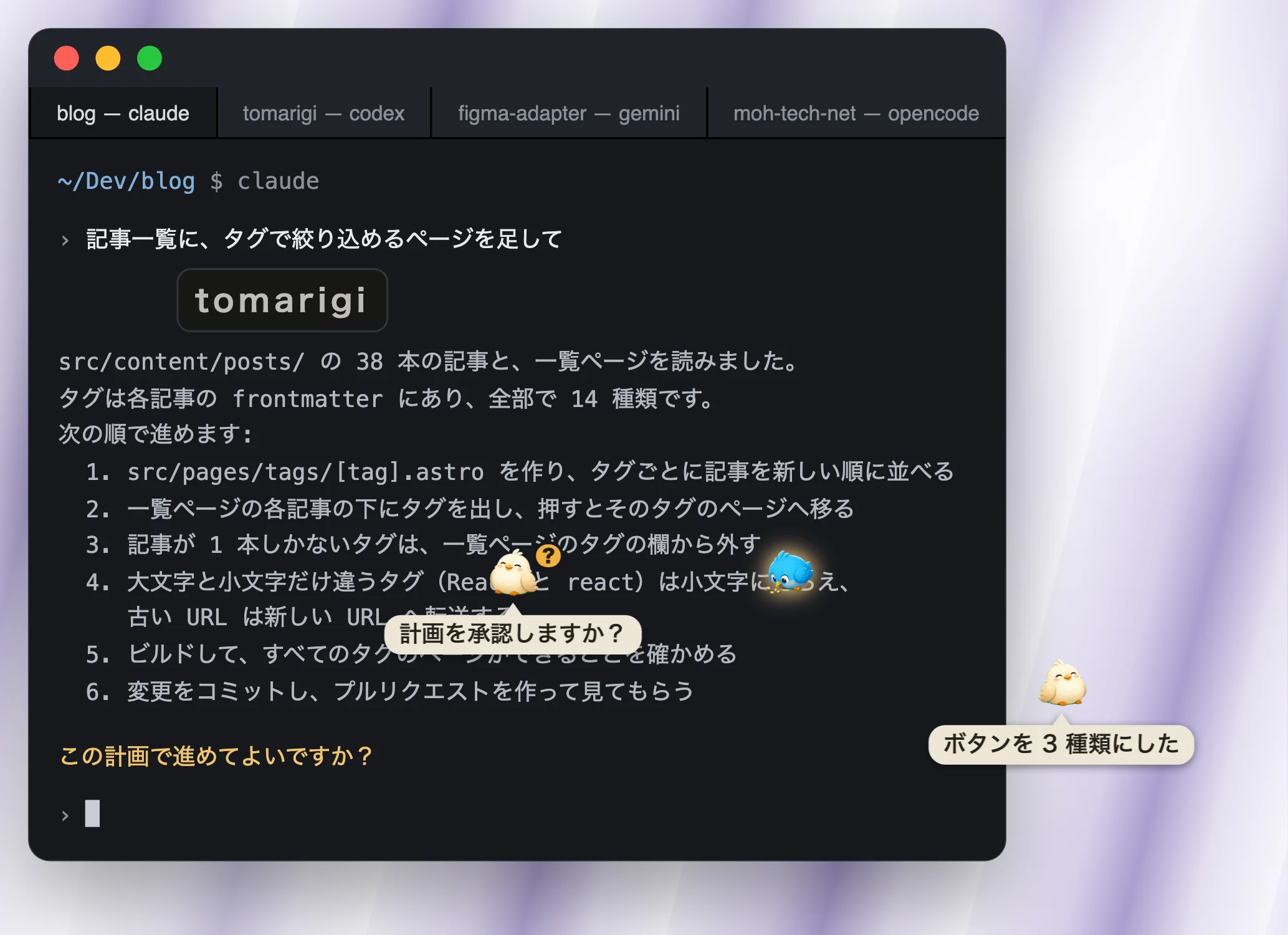
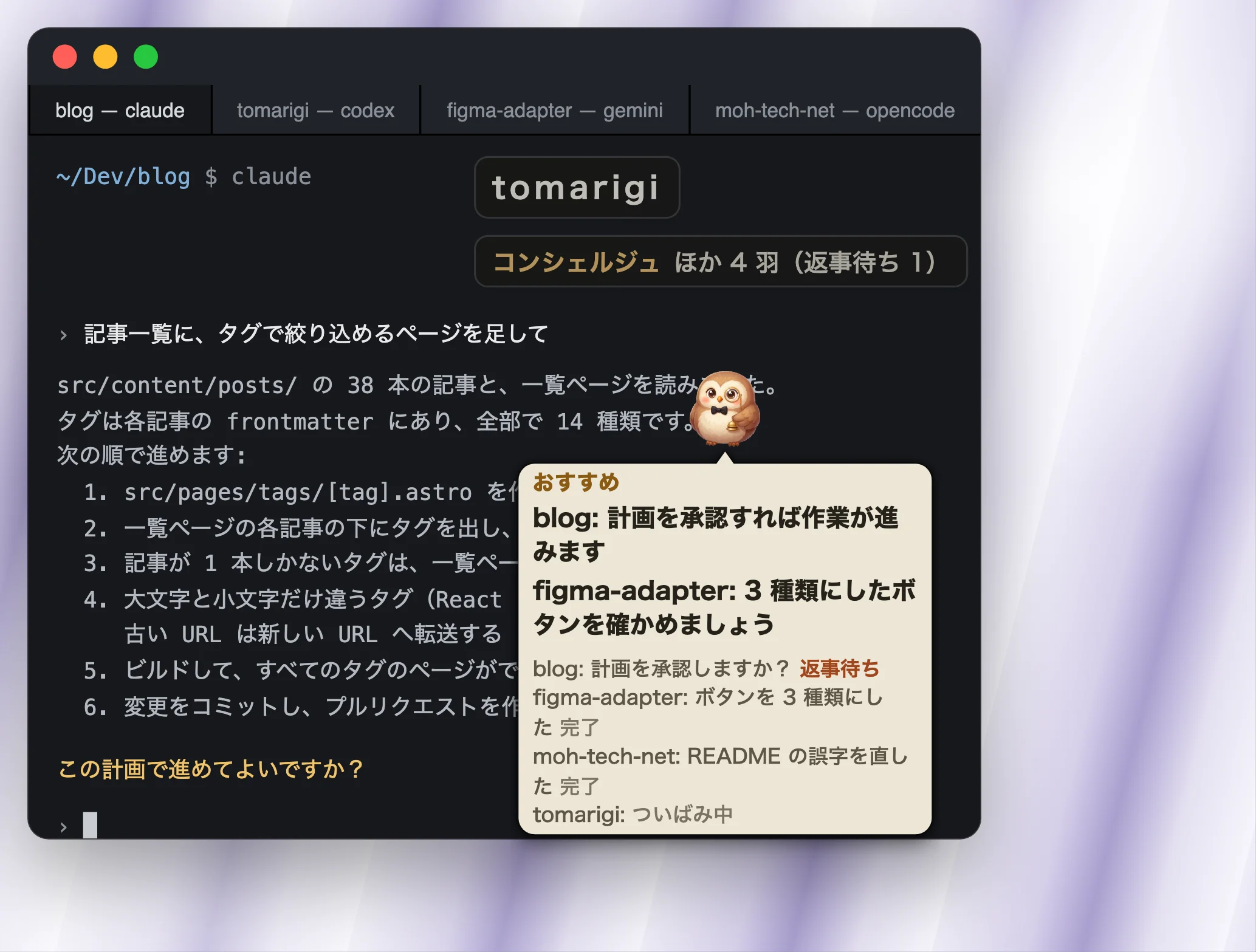
コンシェルジュ
コンシェルジュ: フクロウが次にやることを 1 か所にまとめ、おすすめを先頭に出す
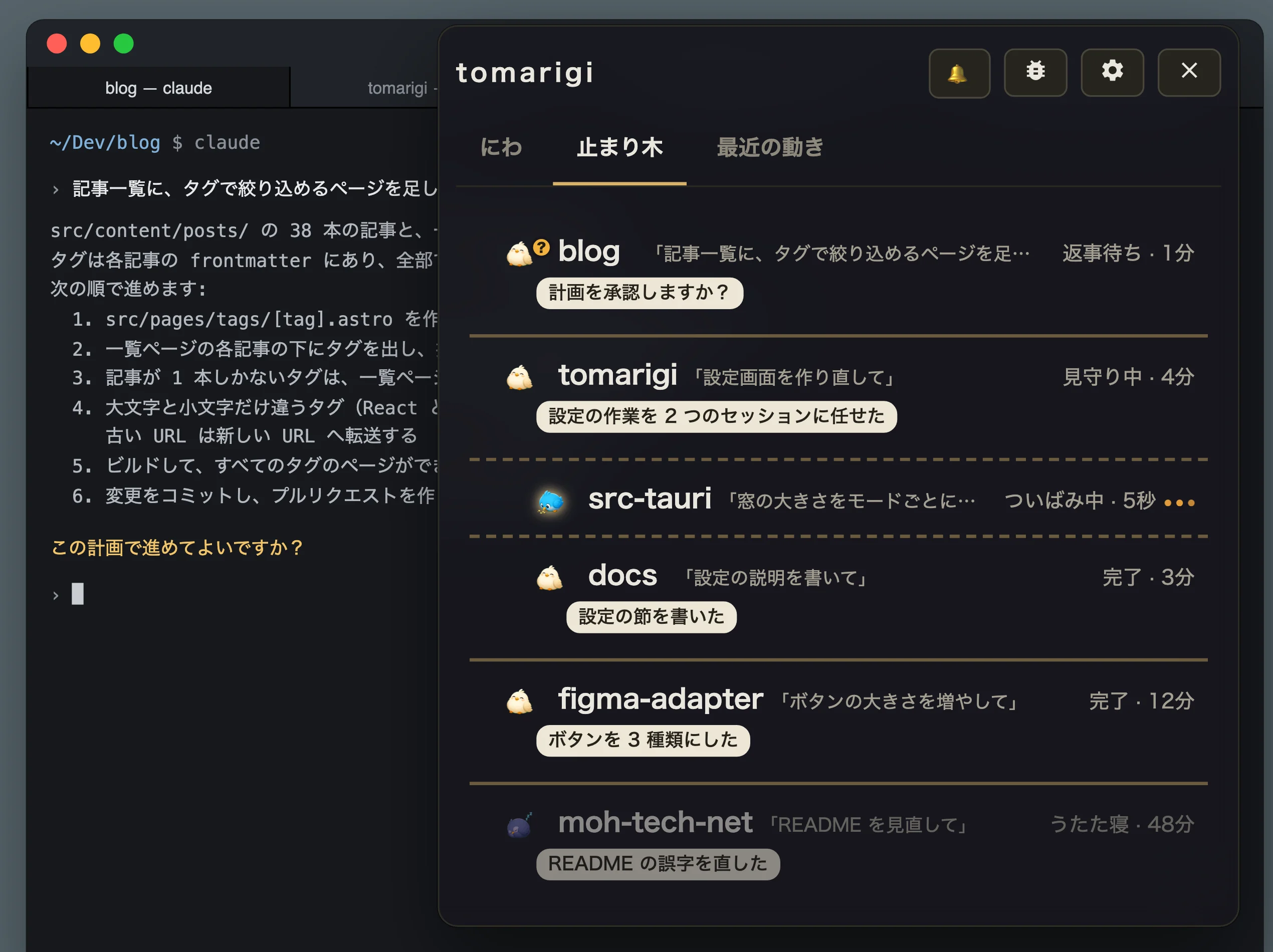
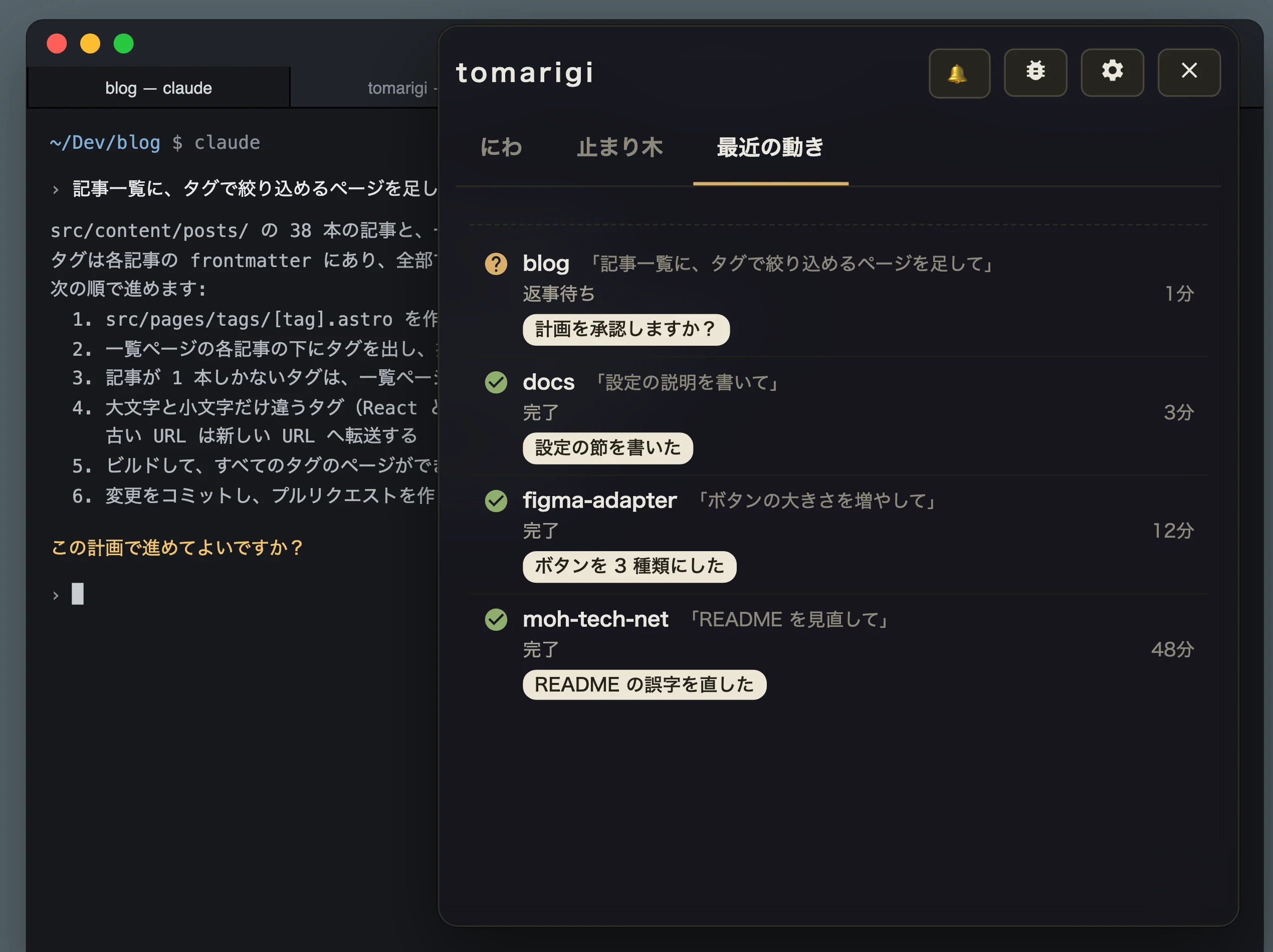
セッションの一覧と履歴
止まり木: セッションが多くても、1 つの一覧で状態と要約が読める。別のセッションに任せた仕事は下に字下げで並ぶ 最近の動き: 終わったもの・返事待ちになったものが新しい順に並び、見逃したものを後から探せる
自分の API キーで使える機能
OpenAI か Anthropic の API キーを設定に入れると、次の機能が使えます(BYOK)。キーの代わりに、Ollama や LM Studio など OpenAI 互換のサーバーで動くローカルのモデルも使えます。
コンシェルジュ : すべてのセッションをまとめて見て、次にやることを 1 か所に出します要約の吹き出し : ターンが終わるたびに、そのターンを要約して鳥の吹き出しに出します質問の「?」 : エージェントが文章で質問してきたら、その鳥に「?」を付けます怒りマーク : そのターンにあなたが送ったメッセージに AI への暴言があると、その鳥に付けます
要約と「?」と怒りマークは、ターンが終わるたびに 1 回の問い合わせで決めます。送るのは最後の応答と、そのターンのあなた自身の発言です。
コンシェルジュは別の問い合わせです。送るのは、すべてのセッションの名前・状態・吹き出しの要約・質問の文と、直近 20 件の出来事(返事待ちになった、返事をした、ターンが終わった、など)です。終わったセッションは、最後の応答の末尾 300 文字も送ります。
キーは OS の保管場所(macOS のキーチェーン、Windows の資格情報マネージャー、Linux の GNOME Keyring か KWallet)に保存し、設定の画面にも値は出しません。Linux では、GNOME Keyring か KWallet が動いていないとキーを保存できません。
キーが無くても、鳥の表示、鳴き声、読み上げはそのまま使えます。音声合成の無い Linux では、読み上げは使えません。
ほかの OS とエディタの拡張
macOS Apple Silicon と Intel の .dmg 入れ方 Tomarigi-macOS.dmg を開く tomarigi-desktop(Tomarigi のアプリ)をアプリケーションフォルダへドラッグする アプリケーションフォルダから起動する Windows 10 / 11(x64)のインストーラー 入れ方 Tomarigi-Windows-setup.exe を実行する SmartScreen の警告が出たら「詳細情報」→「実行」を押す署名が無いため、初回だけ出ます Linux .deb Debian・Ubuntu など(x64) 入れ方 ターミナルで次を実行するsudo apt install ./Tomarigi-Linux.deb Releases ページからバージョン番号の付いた .deb を落とした場合は、コマンドのファイル名をそのファイル名に変えてください。
Linux .AppImage その他の Linux(x64) 入れ方 chmod +x Tomarigi-Linux.AppImage で実行できるようにするTomarigi-Linux.AppImage を起動するX11 で動き、Wayland では Xwayland 経由で動きます VS Code の拡張 エディタ内のターミナルへ飛べます。Cursor にも入ります(.vsix) 入れ方 コマンドパレットの「Extensions: Install from VSIX...」で入れます。code --install-extension <ファイル> や cursor --install-extension <ファイル> でも入ります。初めて飛ぶとき、エディタが「この拡張に URI を開かせるか」を聞くので、「Do not ask me again for this extension」に印を付けてください。
Windows 版と Linux 版は、まだ実機で確かめていません。
ほかの道具との違い
AI のエージェントを見守る道具や、エージェントに仕事を任せる道具はほかにもあります。Tomarigi は、手元のターミナルで動いているエージェントの CLI を、外から見るだけの道具です。やり方の違う道具も含めて並べると、次のようになります。
道具 どこで動き、何を見るか 見え方と OS できること 料金
手元で動いているエージェントの CLI を見守る Tomarigi公式ページ 手元。7 種のエージェント(Claude Code・Codex・Qwen Code・GitHub Copilot CLI・Gemini CLI・OpenCode・Cursor CLI)のセッションファイルを読むだけで、エージェント側の設定は変えない いつも手前に出る窓に、セッションごとの鳥。macOS・Windows・Linux(Windows・Linux は実機で未確認) 鳥を押すと、そのセッションのターミナルのペインへ飛ぶ。応答が終わると、吹き出しに要約が出る(OpenAI・Anthropic の自分のキーか、ローカルのモデル) 無料。オープンソース(MIT) AgentDock公式ページ 手元。Claude Code・Codex など、ターミナルで動くエージェント 画面の端にエージェントごとのドット。macOS 15 以降 質問や権限の確認に、キー 1 つで答えられる。同じ Wi-Fi の iPhone の Safari からも見られる(アプリは近日) $19 の買い切り。7 日間の試用あり Vibe Island公式ページ 手元と、SSH でつないだサーバー。30 種のエージェント Mac のノッチ(ノッチの無い Mac は画面上部の帯) ノッチから権限を許可・拒否し、選択式の質問に答えられる。Claude・Codex などの残りの利用枠が見える $19.99 の買い切り。試用あり claude agents公式ページ 手元。Claude Code のバックグラウンドのセッション(ほかのターミナルで開いているセッションは /bg で移すと出る)。セッションは常駐のプロセス(supervisor)の下で動き、ターミナルを閉じても止めるまで動き続ける ターミナルの中の一覧(Claude Code の機能。research preview) 一覧から返事を送ったり、新しいセッションを始めたりできる。各行に 1 行の要約 Claude Code の機能。使った分は契約の利用枠に数える
自分のクラウドでエージェントを動かす OpenAI dots公式ページ クラウド。dot が自分の計算機とブラウザで作業し、判断が要るときに知らせる。つないだパソコンで Codex のタスクを作ったり、手元の Codex のタスクを続けたりもできる ChatGPT のモバイル・デスクトップアプリと、デスクトップのブラウザ。Slack・Teams・電話からも話しかけられる パソコンを切っても作業が続く ChatGPT Pro(EEA・英国・スイスを除く)、Business Premium、Enterprise(管理者が有効にする) xAI Grok Bot公式ページ クラウド。名前と役割を持つ Bot が、Cursor のクラウドの計算機(ブラウザ・ファイル・ターミナル付き)で作業する デスクトップアプリ(macOS・Windows・Linux)と、モバイル(iPhone・iPad・Android) ノートパソコンを閉じても作業が続く Cursor の有料の個人プランと Teams に含まれる。SuperGrok もつなげる
エージェントを自分で起動して、作業ごとに分けた場所で並べて動かす道具もあります。claude-squad と CCManager はターミナルの中で git worktree を分け、Conductor は Mac のアプリで、変更の確認やマージまでを扱います。Tomarigi はエージェントを起動も管理もせず、すでに動いているセッションを見るだけです。
Tomarigi が向くのは、いろいろなエージェントの CLI を手元のターミナルでいつもどおりに使いながら、その様子を横目で見ていたい人です。Windows や Linux でも使えて、無料です。画面から承認や返事をしたい、利用枠を見たい、作業をクラウドに任せてパソコンを閉じたい、という場合は、上に挙げたほかの道具が合います。
作者自身は claude agents を使っていたとき、裏のセッションが止めるまで残り続け、ゾンビのようになっていくのが合いませんでした。Tomarigi は自分のターミナルで動かしているセッションを読むだけで、裏で動き続けるプロセスを持ちません。
2026 年 10 月時点で、各道具の公式ページに書かれていることだけを載せています。書かれていないこと(オープンソースかどうかなど)は載せていません。
アップデート
アプリは自動で更新されます。起動したときと、その後 6 時間ごとに新しい版を確かめます。新しい版があれば、メニューバーのメニューと設定(アップデート)に「v<バージョン> に更新」が出ます。押すとダウンロードとインストールをして、再起動します。
v0.9.0 より前の版は自動では更新されません。一度だけ、このページからダウンロードした版に手で入れ替えてください。
鳥からターミナルへ飛ぶ
鳥を押すと、Ghostty・iTerm2・ターミナル(Terminal.app)・WezTerm で、そのセッションが動いているペイン(タブや分割)へ飛びます。tmux の中のセッションにも飛べます。ターミナルのアプリごとに 1 回、操作の許可を macOS が聞きます。ほかのターミナル(Warp、Alacritty など)は、アプリを手前に出すだけです。
kitty
kitty.conf に次の 2 行を足して kitty を起動し直してください。足さない場合は、kitty を手前に出すだけです。
allow_remote_control socket-only
listen_on unix:/tmp/kitty
VS Code・Cursor などのエディタ
統合ターミナルのタブへ飛ぶには、上の表の「VS Code の拡張」(.vsix)を入れてください。入れ方は表の「入れ方」にあります。拡張が無い場合は、エディタを手前に出すだけです。
Windows と Linux
鳥を押すと、ターミナルのウィンドウを手前に出します。タブや分割までは選べません(Linux でも tmux の中のセッションならそのペインへ飛びます)。Windows Terminal は、そのとき表示しているタブのまま手前に出ます。
Wayland のセッションでは、Xwayland で動いているターミナルだけを手前に出せます。
Linux では、要約に使う AI(OpenAI・Anthropic)の API キーを GNOME Keyring か KWallet に保存します。どちらも動いていないと保存できません。
Linux では、トレイのアイコンを押すとメニューが開きます。「表示 / 非表示」はこのメニューの中にあります。
Linux では背景をぼかしません。常に手前に出るかどうかはウィンドウマネージャー次第です。
Linux で音声合成の無い環境では、読み上げは使えません。